
الدليل الشامل لإضافة Microsoft Clarity كيف تحلل سلوك زوار موقعك مجاناً وتحسّن تجربة المستخدم؟
تحليل سلوك المستخدمين لم يعد رفاهية أو أمراً ثانوياً في عالم المواقع الإلكترونية بل أصبح ضرورة حتمية لأي موقع يسعى للنمو والاستمرار. في ظل المنافسة الشديدة على جذب الزوار وتحويلهم إلى عملاء دائمين تأتي الحاجة لفهم عميق لكيفية تفاعلهم مع صفحاتك. هذا الدليل الشامل سيأخذك خطوة بخطوة في رحلة احترافية مع أداة Microsoft Clarity المجانية التي تقدمها شركة مايكروسوفت لتكون بوابتك لفهم سلوك زوار موقعك بعمق ودقة متناهيتين.
يمكنك تحليل سلوك زوار موقعك مجاناً وتحسين تجربة المستخدم عبر إضافة Microsoft Clarity باتباع هذه الخطوات الأساسية:
- إنشاء حساب مجاني على منصة Microsoft Clarity وإضافة مشروع جديد لموقعك.
- الحصول على كود التتبع (Tracking Code) الخاص بمشروعك.
- تثبيت Microsoft Clarity على الموقع عبر إضافة الكود في ملفات الموقع أو باستخدام إضافة Clarity WordPress أو عبر Google Tag Manager.
- استخدام أدوات التحليل المتقدمة مثل خرائط الحرارة (Heatmaps) وتسجيل جلسات المستخدمين (Session Recording) لفهم سلوك الزوار ونقاط القوة والضعف في موقعك.
- الاستفادة من التقارير لاتخاذ قرارات مبنية على بيانات حقيقية لتحسين تجربة المستخدم وزيادة معدلات التحويل.
ببساطة تمنحك مايكروسوفت كلاريتي القدرة على رؤية موقعك بعيون زواره دون أي تكلفة وهذا ما سيجعلك تتحكم في تحسين تجربة المستخدم (UX) ورفع أداء موقعك بشكل ملحوظ.
في هذا الدليل الشامل سنغطي كل ما تحتاج معرفته عن Microsoft Clarity بدءاً من مفهوم الأداة ومميزاتها الفريدة وصولاً إلى طرق تثبيت Microsoft Clarity على الموقع بأنواعه المختلفة. سنتعمق في شرح أدوات التحليل مثل خرائط الحرارة (Heatmaps) وتسجيل جلسات المستخدمين (Session Recording) وكيفية قراءة تقاريرها باحترافية. كما سنقارن بين Microsoft Clarity وGoogle Analytics ونتعرف على كيفية الربط بينهما للحصول على رؤية متكاملة. هذا المرجع سيكون دليلك العملي لكل ما يتعلق بتحليل سلوك المستخدمين وتحسين تجربتهم على موقعك.
ما هي Microsoft Clarity
Microsoft Clarity هي أداة تحليل مواقع ويب مجانية مقدمة من شركة مايكروسوفت تركز على فهم سلوك المستخدمين عبر تقديم رؤى بصرية وتفاعلية عميقة. تهدف الأداة إلى مساعدة مالكي المواقع والمصممين والمسوقين على رؤية كيفية تفاعل الزوار مع صفحاتهم بشكل فردي وجماعي. تقدم مايكروسوفت كلاريتي مزيجاً فريداً من خرائط الحرارة (Heatmaps) التي توضح أماكن النقر والتمرير وتسجيل جلسات المستخدمين (Session Recording) التي تعيد عرض رحلة الزائر الكاملة على موقعك وكأنك تشاهد فيلماً وثائقياً لتفاعلاته.
تعتبر أداة تحليل مواقع مجانية بامتياز حيث تقدم كافة ميزاتها دون أي قيود على عدد الزوار أو الجلسات أو الصفحات. هذه الميزة تجعلها خياراً مثالياً لكل من المواقع الناشئة والكبيرة على حد سواء. الإحصاءات الحديثة تشير إلى نمو متزايد في استخدام الأداة حيث بلغت حصة Microsoft Clarity السوقية حوالي 6.8% من مواقع الويب التي تستخدم أدوات تحليل الزوار وتتجاوز هذه النسبة 17% بين المواقع الأكثر زيارة في العالم . هذا النمو السريع يعكس الثقة المتزايدة في قدرات الأداة وفعاليتها.
واحدة من أكبر مزايا Microsoft Clarity أنها مجانية بالكامل ولا تطلب منك إدخال بطاقة ائتمان عند التسجيل. الأداة تدعم نفسها عبر مساهمات مايكروسوفت في مجال تحليل البيانات وليس عبر فرض رسوم على المستخدمين. وهذا ما يجعلها بديل مجاني لـ Google Analytics في جانب تحليل السلوك وتجربة المستخدم.
مميزات Microsoft Clarity التي تجعلها أداة لا غنى عنها
ما الذي يميز Microsoft Clarity عن غيرها من أدوات تحليل الزوار؟ دعنا نستعرض أبرز المميزات التي تجعلها الخيار الأول للمحترفين والمبتدئين على حد سواء.
مجانية دون حدود
الحديث عن كونها مجانية ليس مبالغة. Microsoft Clarity مجانية بشكل كامل دون أي قيود على عدد الزوار أو عدد الجلسات المسجلة أو عدد الخرائط الحرارية التي يمكنك إنشاؤها. هذه الميزة وحدها تجعلها تتفوق على العديد من المنافسين مثل Hotjar التي تفرض حدوداً على عدد الجلسات في النسخة المجانية. يمكنك تحليل سلوك المستخدمين لعدد غير محدود من الزوار دون القلق بشأن التكاليف الإضافية .
خرائط الحرارة المتقدمة (Heatmaps)
توفر الأداة نوعين من خرائط الحرارة (Heatmaps) في عرض واحد:
- خريطة النقرات (Click Map): تظهر العناصر الأكثر تفاعلاً على الصفحة من خلال تدرج لوني يعكس كثافة النقرات. يمكنك من خلالها معرفة الأزرار والروابط والصور التي تجذب انتباه الزوار.
- خريطة التمرير (Scroll Map): تعرف باسم Scroll Map وتبين لك إلى أي مدى يمرر الزوار الصفحة. هذه الخريطة تكشف لك الأقسام التي يحصل فيها هبوط حاد في نسبة المشاهدة مما يساعدك على وضع المحتوى المهم في الأماكن التي تشهد أعلى نسب تمرير .
المميز في Microsoft Clarity أنها تقدم هذه الخرائط بشكل ديناميكي يتغير مع تمريرك للصفحة مما يمنحك تجربة تفاعلية فريدة لفهم سلوك الزوار. كما تدعم الخرائط العناصر التفاعلية مثل القوائم المنسدلة والنوافذ المنبثقة مما يوفر رؤية شاملة لتفاعلات الزوار مع مختلف عناصر الصفحة.
تسجيل جلسات المستخدمين (Session Recording)
تخيل أن تجلس خلف شاشة زائر موقعك وتشاهده وهو يتنقل بين صفحاتك. هذا هو بالضبط ما تقدمه ميزة تسجيل جلسات المستخدمين (Session Recording). تعيد الأداة عرض كامل الجلسة بما في ذلك حركة الماوس والنقرات والتمرير وحتى التردد في بعض المناطق. يمكنك مشاهدة هذه التسجيلات لفهم التحديات التي يواجهها الزوار ونقاط الإحباط التي قد تدفعهم لمغادرة الموقع. التسجيلات متاحة لمدة 30 يوماً من تاريخ التسجيل مع إمكانية تثبيت التسجيلات المهمة للاحتفاظ بها لفترة أطول تصل إلى 13 شهراً في بعض الحالات .
مؤشرات الإحباط (Frustration Signals)
من الميزات الذكية في Microsoft Clarity أنها ترصد وتصنف إشارات الإحباط التي تصدر عن الزوار تلقائياً مثل:
- النقرات الميتة (Dead Clicks): وهي النقرات التي تحدث على عناصر غير قابلة للنقر مما يشير إلى أن الزوار يعتقدون خطأً أن هذه العناصر تفاعلية.
- نقرات الإحباط (Rage Clicks): وتحدث عندما يقوم الزائر بالنقر بشكل متكرر وسريع على نفس العنصر ظناً منه أنه سيعمل بشكل مختلف. هذه الإشارات تكشف عن مشاكل واضحة في واجهة المستخدم وتجربة المستخدم (UX) .
- التمرير السريع (Quick Backs): وهي الحالات التي يعود فيها الزائر سريعاً من صفحة إلى الصفحة السابقة مما يشير إلى عدم رضاه عن المحتوى أو تجربة التصفح.
التكامل مع Google Analytics
على عكس ما قد يعتقده البعض فإن Microsoft Clarity ليست منافساً حقيقياً لـ Google Analytics بل هي مكملة لها بشكل مثالي. يمكنك ربط Microsoft Clarity مع Google Analytics بسهولة من خلال إعدادات الأداة. هذا الربط يتيح لك رؤية بيانات Google Analytics مثل مصادر الزيارات والأحداث والأهداف مباشرة داخل واجهة Clarity . يمكنك أيضاً مشاهدة تسجيلات الجلسات المرتبطة بجلسات GA4 محددة مما يعطيك صورة شاملة عن سلوك المستخدمين بدءاً من مصدر الزيارة وصولاً إلى التفاعل داخل الموقع.
استخدم Microsoft Clarity كطبقة تحليلية فوق Google Analytics. في حين يخبرك GA4 بما يحدث في موقعك يوضح لك Clarity لماذا يحدث ذلك وكيف يحدث. هذا المزيج يمنحك قوة تحليلية هائلة لفهم عميق لجمهورك.
كيفية إضافة Microsoft Clarity لموقعك خطوة بخطوة
عملية إضافة Microsoft Clarity إلى موقعك بسيطة ولا تستغرق أكثر من بضع دقائق. سنستعرض الطرق المختلفة التي يمكنك من خلالها تثبيت Microsoft Clarity على الموقع بدءاً من طريقة كود التتبع الأساسية وصولاً إلى طرق أكثر تخصصاً تناسب مختلف منصات إدارة المحتوى.
الخطوة الأولى: إنشاء حساب Microsoft Clarity
- قم بزيارة الموقع الرسمي لـ Microsoft Clarity.
- انقر على زر “بدء الاستخدام” أو “Sign in” وسجل الدخول باستخدام حساب مايكروسوفت أو جوجل أو فيسبوك الخاص بك.
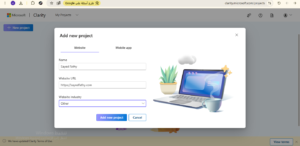
- بعد تسجيل الدخول ستظهر لك واجهة المشاريع. انقر على “إضافة مشروع جديد” (Add a new project).
- اختر اسماً لمشروعك (يفضل أن يكون اسم موقعك) وأدخل رابط موقعك الإلكتروني ثم انقر على “إنشاء” (Create) .
الخطوة الثانية: الحصول على كود التتبع (Tracking Code)
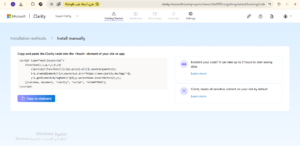
- بعد إنشاء المشروع ستظهر لك واجهة تحتوي على كود التتبع (Tracking Code) الخاص بمشروعك.
- انسخ هذا الكود بالكامل. سيبدو مشابهاً للشكل التالي:
(function(c,l,a,r,i,t,y){ c[a]=c[a]||function(){(c[a].q=c[a].q||[]).push(arguments)}; t=l.createElement(r);t.async=1;t.src="https://www.clarity.ms/tag/"+i; y=l.getElementsByTagName(r)[0];y.parentNode.insertBefore(t,y); })(window, document, "clarity", "script", "معرف_المشروع_الخاص_بك"); - لاحظ أن الكود يحتوي على معرف المشروع (Project ID) وهو المفتاح الذي يربط موقعك بحساب Clarity الخاص بك. ستحتاج هذا المعرف أيضاً عند استخدام طرق التثبيت الأخرى .
الخطوة الثالثة: طرق تثبيت Microsoft Clarity على الموقع
الطريقة الأولى: الإضافة المباشرة في كود HTML
هذه الطريقة هي الأكثر أساسية وتصلح لأي موقع ويب بغض النظر عن نظام إدارة المحتوى المستخدم.
- انسخ كود التتبع (Tracking Code) بالكامل.
- الصق الكود في قسم
<head>في كل صفحة من صفحات موقعك التي ترغب في تتبعها. يفضل وضعه قبل إغلاق الوسم</head>مباشرة. - إذا كنت تستخدم ملفات قوالب موحدة في موقعك (مثل header.php في المواقع المبنية بلغة PHP) فالصق الكود مرة واحدة فيها وسينتشر تلقائياً في كل الصفحات.
الطريقة الثانية: إضافة Microsoft Clarity إلى ووردبريس
إذا كان موقعك يعمل بنظام ووردبريس فهناك عدة طرق لتثبيت الأداة:
- باستخدام إضافة Clarity WordPress: هناك العديد من الإضافات المجانية التي تسهل إضافة Microsoft Clarity لموقع ووردبريس. يمكنك البحث في مستودع إضافات ووردبريس عن “Microsoft Clarity” وتثبيت إضافة مثل “Clarity” أو “WP Clarity”. كل ما عليك فعله هو تثبيت الإضافة وإدخال معرف المشروع (Project ID) في صفحة الإعدادات.
- إضافة الكود يدوياً في ملف functions.php: يمكنك إضافة الكود التالي في ملف functions.php الخاص بالقالب الخاص بك:
function add_clarity_tracking_code() { ?>

<script type="text/javascript">

(function(c,l,a,r,i,t,y){ c[a]=c[a]||function(){(c[a].q=c[a].q||[]).push(arguments)}; t=l.createElement(r);t.async=1;t.src="https://www.clarity.ms/tag/"+i; y=l.getElementsByTagName(r)[0];y.parentNode.insertBefore(t,y); })(window, document, "clarity", "script", "معرف_المشروع_الخاص_بك");

</script>

<?php } add_action('wp_head', 'add_clarity_tracking_code'); - باستخدام محرر القوالب: من لوحة تحكم ووردبريس يمكنك الذهاب إلى المظهر → محرر المظهر ثم اختيار ملف header.php والصق الكود قبل وسم
</head>.
الطريقة الثالثة: ربط Microsoft Clarity مع Google Tag Manager (GTM)
هذه الطريقة مفضلة لدى المحترفين لأنها تمنحك تحكماً أكبر في إدارة أكواد التتبع وتسمح بتشغيل الأداة بشروط محددة.
- تأكد من أن لديك حساب Google Tag Manager وكود GTM مثبت على موقعك (يمكنك الاطلاع على جوجل تاج مانجر .. الدليل الشامل لربط البكسل وتتبع اعلانات جوجل للحصول على شرح مفصل).
- في لوحة تحكم GTM أنشئ “علامة جديدة” (New Tag).
- اختر نوع العلامة “مخصص HTML” (Custom HTML) والصق كود التتبع (Tracking Code) في حقل HTML.
- حدد مشغلات التشغيل (Triggers) التي تناسبك. عادة يفضل تشغيل العلامة على جميع الصفحات (All Pages).
- احفظ العلامة وانشر الحاوية (Container) الجديدة لتطبيق التغييرات على موقعك. هذه الطريقة تمكنك أيضاً من ربط Microsoft Clarity مع Google Tag Manager بسهولة والتحكم في متى يتم تحميل الكود .
لقطة شاشة: إعداد علامة مخصصة في Google Tag Manager لكود Microsoft Clarity
توضح حقل HTML ومعرف المشروع وخيارات التشغيل
عند تثبيت Microsoft Clarity على الموقع تأكد من تفعيل الكود في بيئة الإنتاج فقط. إذا كنت تستخدم أدوات تطوير محلية فمن الأفضل تعطيل التتبع حتى لا تلوث بياناتك بجلساتك الشخصية. يمكنك تحقيق ذلك باستخدام متغيرات البيئة أو من خلال إعدادات GTM المتقدمة.
شرح استخدام Microsoft Clarity بالعربي للمبتدئين والمحترفين
بعد الانتهاء من عملية إضافة Microsoft Clarity سيبدأ جمع البيانات مباشرة. سنستعرض الآن كيفية استخدام لوحة التحكم والأقسام الرئيسية في الأداة لاستخراج أقصى قيمة من البيانات المتاحة.
لوحة التحكم الرئيسية (Dashboard)
عند تسجيل الدخول إلى حسابك ستجد لوحة التحكم التي تقدم ملخصاً سريعاً عن أداء موقعك وتفاعلات الزوار. تعرض اللوحة مؤشرات أساسية مثل:
- عدد الجلسات (Sessions): إجمالي عدد جلسات الزوار خلال الفترة المحددة.
- عدد المستخدمين الفريدين (Unique Users): عدد الزوار الفريدين.
- الصفحات الأكثر مشاهدة (Top Pages): قائمة بالصفحات التي حصلت على أعلى عدد من المشاهدات.
- مؤشرات الإحباط (Frustration Signals): عدد نقرات الإحباط والنقرات الميتة والتمرير السريع.
- عدد الزوار الحاليين (Live Users): تظهر الأداة عدد الزوار المتواجدين على موقعك في اللحظة الحالية وهي ميزة مفيدة لمراقبة التفاعلات الفورية .
قسم التسجيلات (Recordings)
هذا القسم هو كنزك الحقيقي لفهم سلوك الزوار. يمكنك مشاهدة تسجيل جلسات المستخدمين (Session Recording) بشكل فردي مع إمكانية تصفيتها حسب معايير متعددة:
- نوع الجهاز: هل الزوار قادمون من هواتف محمولة أم حواسيب مكتبية؟
- مصدر الزيارة: هل هم قادمون من محركات البحث أم وسائل التواصل الاجتماعي أم روابط مباشرة؟
- الدولة أو المدينة: لفهم الفروقات الجغرافية في سلوك الزوار.
- مؤشرات الإحباط: يمكنك تصفية التسجيلات التي تحتوي على نقرات إحباط أو نقرات ميتة للتركيز على المشاكل الأكثر إلحاحاً .
أثناء مشاهدة التسجيل يمكنك التحكم في سرعة التشغيل وتخطي فترات الخمول وإضافة ملاحظات على نقاط معينة لمراجعتها لاحقاً مع فريق العمل. التسجيلات تظهر لك حركة الماوس والنقرات وأماكن التمرير بشكل دقيق مما يعطيك فهمًا عميقاً لتجربة المستخدم على أرض الواقع.
لقطة شاشة: واجهة مشاهدة تسجيل جلسة مستخدم في Microsoft Clarity
مع ظهور مؤشرات النقرات وحركة الماوس وخيارات التحكم
قسم خرائط الحرارة (Heatmaps)
هنا يمكنك الاستفادة من أداة تحليل مواقع مجانية تقدم لك رؤية بصرية لتفاعلات الزوار على مستوى الصفحات. اختر أي صفحة من موقعك وستظهر لك خرائط الحرارة (Heatmaps) التي تجمع بين خريطة النقرات وخريطة التمرير في عرض واحد. يمكنك اختيار الفترة الزمنية التي تريد تحليلها (آخر يوم أو 3 أيام أو 7 أيام أو 30 يوماً).
- خريطة النقرات (Click Map): المناطق الأكثر احمراراً هي الأكثر نقراً بينما المناطق الزرقاء هي الأقل تفاعلاً. يمكنك النقر على أي عنصر لمعرفة عدد النقرات التي حصل عليها والنسبة المئوية للتوزيع.
- خريطة التمرير (Scroll Map): تُظهر لك النسبة المئوية للزوار الذين وصلوا إلى كل نقطة في الصفحة. مثلاً قد تكتشف أن 40% فقط من الزوار يصلون إلى أسفل الصفحة حيث يوجد زر الشراء مما يفسر ضعف معدلات التحويل .
للاستفادة القصوى من خرائط الحرارة (Heatmaps) قم بتحليل الصفحات الأكثر أهمية في موقعك مثل الصفحة الرئيسية وصفحات المنتجات أو الخدمات وصفحات الدفع. ابحث عن الأنماط المتكررة مثل النقر على عناصر غير قابلة للنقر أو تجاهل أزرار الدعوة للشراء (CTA) الرئيسية. هذه الرؤى ستوجهك مباشرة نحو تحسينات ملموسة في تصميم موقعك وتجربة المستخدم.
تقوم مايكروسوفت كلاريتي تلقائياً بحجب المحتوى الحساس مثل كلمات المرور ومعلومات بطاقات الائتمان قبل رفع التسجيلات إلى الخوادم. كما أنها تتوافق مع قوانين الخصوصية مثل GDPR وCCPA مما يضمن لك استخدام الأداة بشكل آمن وقانوني دون القلق بشأن انتهاك خصوصية زوارك .
كيفية قراءة تقارير الخرائط الحرارية في Microsoft Clarity وتحويلها إلى قرارات ذكية
الحصول على خرائط الحرارة (Heatmaps) هو أمر سهل لكن قراءتها وفهمها وتحويلها إلى قرارات تحسينية هو الفن الحقيقي الذي يميز المحترفين. دعنا نتعمق في كيفية استخراج أقصى قيمة من هذه التقارير.
تحليل خريطة النقرات (Click Map Analysis)
عند النظر إلى خريطة النقرات اسأل نفسك هذه الأسئلة الحاسمة:
- هل ينقر الزوار على العناصر التي تريدهم أن ينقروا عليها؟ إذا كان زر “اشتر الآن” يحصل على نقرات قليلة مقارنة بعناصر أخرى أقل أهمية فهذه إشارة واضحة إلى أن التصميم لا يوجه انتباه الزوار بالشكل الصحيح. قد تحتاج إلى تغيير لون الزر أو حجمه أو موقعه على الصفحة.
- هل هناك نقرات على عناصر غير قابلة للنقر؟ إذا لاحظت نقرات كثيفة على صورة أو نص عادي فربما يعتقد الزوار أن هذه العناصر تفاعلية. هذا النوع من النقرات الميتة (Dead Clicks) يشير إلى حاجة ماسة لجعل هذه العناصر قابلة للنقر أو تغيير تصميمها لتوضيح أنها غير تفاعلية.
- ما هي أنماط النقر على القوائم والروابط الداخلية؟ فهم الصفحات التي ينتقل إليها الزوار بعد النقر يساعدك في تحسين بنية الروابط الداخلية وتوزيع الزوار على الصفحات المهمة في موقعك.
على سبيل المثال قد تكتشف من خلال خريطة النقرات أن زوار موقعك ينقرون بشكل كبير على صورة منتج معين ولكنهم لا ينتقلون إلى صفحة المنتج لأن الصورة غير مرتبطة برابط. مجرد إضافة رابط إلى الصورة يمكن أن يزيد من معدلات الانتقال إلى صفحة المنتج ويحسن تحسين معدل التحويل (CRO) بشكل ملحوظ.
تحليل خريطة التمرير (Scroll Map Analysis)
خريطة التمرير تخبرك بقصة مختلفة تماماً عن تفاعل الزوار. انتبه إلى هذه النقاط:
- نقطة الهبوط الحادة في نسبة المشاهدة: في أي جزء من الصفحة يبدأ الزوار بالتوقف عن التمرير؟ إذا كان 50% من الزوار يصلون إلى منتصف الصفحة ولكن 10% فقط يواصلون إلى الأسفل فهذا يعني أن المحتوى في النصف السفلي لا يحظى بفرصة كافية للظهور. ضع أهم المعلومات والعبارات الحثية (CTA) في النصف العلوي من الصفحة حيث ترى أعلى نسب مشاهدة.
- الفجوات بين أقسام المحتوى: إذا لاحظت انخفاضاً حاداً في نسبة المشاهدة بعد قسم معين فقد يكون هذا القسم طويلاً أو غير جذاب بما يكفي. جرب تقصير المحتوى أو تقسيمه إلى أقسام أصغر مع عناوين فرعية واضحة لإبقاء الزوار متفاعلين.
- تأثير العناصر المرئية على التمرير: في كثير من الأحيان تعمل الصور ومقاطع الفيديو الجذابة كحوافز للاستمرار في التمرير. ضع عناصر بصرية جذابة في النقاط التي يبدأ فيها الهبوط في نسبة المشاهدة لإعادة جذب انتباه الزوار .
لقطة شاشة: نموذج لخريطة حرارية تجمع بين النقرات والتمرير في Microsoft Clarity
مع توضيح المناطق الأكثر احمراراً والأقل تفاعلاً
دمج الخرائط الحرارية مع بيانات التسجيلات
القوة الحقيقية لـ Microsoft Clarity تظهر عند دمج ما تراه في خرائط الحرارة (Heatmaps) مع ما تشاهده في تسجيل جلسات المستخدمين (Session Recording). قد تظهر لك الخريطة الحرارية أن منطقة معينة تحصل على نقرات كثيرة ولكن التسجيلات تكشف أن الزوار ينقرون عليها مراراً وتكراراً دون نتيجة مما يشير إلى وجود مشكلة تقنية أو تصميمية. هذا المزيج بين البيانات الكمية والنوعية يمنحك فهماً شاملاً لا يمكن الحصول عليه من أي أداة منفردة.
الفرق بين Microsoft Clarity وGoogle Analytics: متى تستخدم كل منهما؟
كثيراً ما يخلط البعض بين دور Microsoft Clarity و Google Analytics ويعتبرونهما بديلين متكافئين. الحقيقة أنهما أداتان مكملتان تخدم كل منهما غرضاً مختلفاً. دعنا نوضح الفروقات الأساسية بينهما في جدول مقارنة شامل ثم نقدم توصيتنا حول كيفية استخدامهما معاً.
| الميزة | Microsoft Clarity | Google Analytics |
|---|---|---|
| الغرض الرئيسي | فهم كيفية تفاعل المستخدمين مع واجهة الموقع وسلوكهم الفردي | تحليل حركة الزوار الكمية والمصادر والأهداف ومعدلات التحويل العامة |
| نوع البيانات | بيانات نوعية (كيفية التفاعل) من خلال التسجيلات والخرائط الحرارية | بيانات كمية (مقاييس رقمية) مثل عدد الزوار ومعدل الارتداد ومدة الجلسة |
| التسجيلات (Recordings) | نعم تقدم تسجيلات كاملة لجلسات المستخدمين مع إشارات الإحباط | لا تقدم هذه الميزة |
| خرائط الحرارة (Heatmaps) | نعم تشمل خرائط النقرات والتمرير مع تحديث فوري | لا تقدم خرائط حرارة بشكل مباشر |
| مؤشرات الإحباط | نعم تكتشف النقرات الميتة ونقرات الإحباط والتمرير السريع تلقائياً | لا تقدم هذه المؤشرات بشكل مخصص |
| مصادر الزيارات | توفر معلومات أساسية عن المصادر من خلال التكامل مع GA | تحليل متقدم لمصادر الزيارات والحملات التسويقية |
| الأهداف والتحويلات | معلومات محدودة عن التحويلات | نظام متكامل لتتبع الأهداف ومسارات التحويل (Funnel) والإيرادات |
| التكامل مع الإعلانات | لا يتكامل مباشرة مع منصات الإعلانات | يتكامل مع Google Ads و Display & Video 360 |
| التقارير المخصصة | خيارات محدودة للتخصيص | تقارير مخصصة متقدمة ولوحات تحكم حسب الطلب |
| التكلفة | مجانية بالكامل بدون حدود | نسخة مجانية (GA4) ونسخة مدفوعة (GA360) للشركات الكبيرة |
لا تختار بين Microsoft Clarity وGoogle Analytics بل استخدمهما معاً. Google Analytics يخبرك بالكم (كم عدد الزوار وأين أتوا وماذا اشتروا) بينما Microsoft Clarity يخبرك بالكيف (كيف يتفاعلون ولماذا يرتدون وأين يعلقون). معاً تمنحك صورة متكاملة 360 درجة عن أداء موقعك.
من الجدير بالذكر أن Microsoft Clarity ليست بديل مجاني لـ Google Analytics بالمعنى الحرفي بل هي أداة تكميلية قوية. إذا كنت تبحث عن بديل كامل لـ Google Analytics فقد تحتاج إلى أدوات أخرى مثل Matomo أو Plausible ولكن إذا كنت تبحث عن أداة لفهم السلوك البشري على موقعك فإن Clarity هي الخيار الأمثل بلا منازع.
ربط Microsoft Clarity مع Google Tag Manager: الخطوات العملية
لقد تحدثنا سابقاً عن طريقة ربط Microsoft Clarity مع Google Tag Manager ولكن دعنا نتعمق أكثر في هذه العملية ونقدم تفاصيل إضافية تجعل التثبيت أكثر احترافية ويتيح لك أقصى درجات التحكم.
إعداد علامة Clarity في GTM
- تسجيل الدخول إلى حساب Google Tag Manager الخاص بك واختيار الحاوية (Container) الخاصة بموقعك.
- من القائمة الجانبية انقر على “العلامات” (Tags) ثم على زر “جديد” (New).
- اختر اسمًا وصفيًا للعلامة مثل “Microsoft Clarity – Tracking Code”.
- انقر على منطقة “تكوين العلامة” (Tag Configuration) واختر “مخصص HTML” (Custom HTML).
- في حقل HTML الصق كود التتبع (Tracking Code) الخاص بـ Microsoft Clarity وتأكد من استبدال “معرف_المشروع_الخاص_بك” بالمعرف الحقيقي الخاص بمشروعك.
- في منطقة “تشغيل العلامة” (Triggering) اختر “جميع الصفحات” (All Pages) أو حدد مشغلات مخصصة إذا كنت تريد تتبع صفحات محددة فقط.
- انقر على “حفظ” (Save) ثم “إرسال” (Submit) لنشر الحاوية الجديدة.
استخدام متغيرات GTM لتحسين التتبع
للاستفادة القصوى من ربط Microsoft Clarity مع Google Tag Manager يمكنك الاستفادة من متغيرات GTM لإضافة بيانات مخصصة إلى أكواد التتبع. على سبيل المثال يمكنك:
- تحديد هوية المستخدم: إذا كان لديك نظام تسجيل دخول على موقعك يمكنك تمرير معرف المستخدم إلى Clarity لربط السلوك بالهوية الشخصية وتحليل سلوك العملاء المسجلين مقابل الزوار العاديين.
- تمرير بيانات الصفحة: يمكنك إرسال معلومات إضافية مثل فئة المنتج أو نوع المحتوى إلى Clarity لتسهيل تصفية التحليلات لاحقاً.
- التشغيل الشرطي: بدلاً من تشغيل Clarity على جميع الصفحات يمكنك تشغيله فقط على صفحات معينة أو لفئات محددة من الزوار لتوفير الموارد وتحسين دقة البيانات. على سبيل المثال يمكنك تتبع الزوار القادمين من حملات تسويقية محددة فقط .
لقطة شاشة: تكوين علامة Microsoft Clarity داخل Google Tag Manager
مع شرح حقول التكوين وخيارات التشغيل المتقدمة
التحقق من نجاح التثبيت عبر GTM
بعد نشر الحاوية تأكد من أن كود التتبع (Tracking Code) يعمل بشكل صحيح. يمكنك استخدام وضع المعاينة (Preview) في GTM قبل النشر النهائي للتحقق من تحميل الكود في جميع الصفحات. أيضاً يمكنك العودة إلى لوحة تحكم Microsoft Clarity والتحقق من حالة الموقع (Site Status) فإذا ظهرت الحالة “نشط” (Active) فهذا يعني أن التثبيت تم بنجاح وبدأ جمع البيانات.
كيف تحسن تجربة المستخدم (UX) باستخدام رؤى Microsoft Clarity
الهدف النهائي من استخدام أي أداة تحليل هو تحسين تجربة المستخدم UX وبالتالي زيادة الرضا والولاء والتحويلات. مايكروسوفت كلاريتي تمنحك الأدوات اللازمة لتحقيق هذا الهدف بخطوات عملية ومنهجية.
تحديد نقاط الاحتكاك (Pain Points)
استخدم مؤشرات الإحباط التي توفرها الأداة لتحديد المناطق التي يعاني فيها الزوار:
- النقرات الميتة (Dead Clicks): عندما ينقر الزوار على عنصر ولا يحدث شيء فهذا يعني أن توقعاتهم غير متطابقة مع الواقع. أضف روابط أو وظائف لهذه العناصر أو غير تصميمها لتوضيح عدم تفاعليتها.
- نقرات الإحباط (Rage Clicks): النقر المتكرر والسريع على نفس العنصر هو صرخة استغاثة من الزائر. تحقق من وظيفة هذا العنصر وتأكد من أنها تعمل بسرعة وسلاسة. قد يكون السبب بطء في تحميل الصفحة أو خلل في الكود البرمجي.
- التمرير السريع والعودة السريعة (Quick Backs): إذا كان الزوار يغادرون الصفحة بسرعة أو يعودون سريعاً إلى الصفحة السابقة فهذا يشير إلى أن المحتوى لا يلبي توقعاتهم. راجع عناوين الصفحات ووصفها في محركات البحث وتأكد من تطابقها مع المحتوى الفعلي .
لا تتعامل مع مؤشرات الإحباط كأرقام فقط بل كقصص إنسانية. كل نقر إحباط يمثل زائراً حقيقياً حاول القيام بشيء وفشل. هذا المنظور الإنساني هو ما يجعلك مصمماً ومسوقاً أفضل.
تحسين مسارات التحويل (Funnel Optimization)
باستخدام تسجيل جلسات المستخدمين (Session Recording) يمكنك تتبع رحلة الزوار في مسارات التحويل مثل عملية الشراء أو التسجيل في النشرة البريدية. ابحث عن الأنماط التالية:
- أين يتوقف الزوار؟ هل هناك خطوة محددة في مسار التحويل يشهد فيها الزوار انسحاباً كبيراً؟ شاهد التسجيلات لفهم السبب. قد يكون النموذج طويلاً جداً أو الحقول غير واضحة أو أن رسالة الخطأ غير مفيدة.
- كيف يتنقل الزوار بين الخطوات؟ هل يستخدمون الأزرار بشكل صحيح أم أنهم يحاولون النقر على عناصر أخرى؟ تأكد من أن أزرار التنقل واضحة ومميزة بصرياً.
- ما هي العبارات الحثية (CTA) الأكثر فعالية؟ استخدم خرائط الحرارة (Heatmaps) لمقارنة أداء أزرار CTA المختلفة. جرب تغيير النصوص أو الألوان أو المواقع واختبر التأثير على معدلات النقر .
تحسين أداء الموقع وسرعته
على الرغم من أن Microsoft Clarity ليست أداة متخصصة في قياس سرعة الموقع إلا أن التسجيلات يمكن أن تكشف عن مشاكل في الأداء. إذا لاحظت في التسجيلات تأخراً في ظهور العناصر أو تجميداً في حركة الماوس أثناء تحميل الصفحة فهذه مؤشرات على أن أداء موقعك بحاجة إلى تحسين. قم بتحسين صورك وتقليل عدد الطلبات واستخدام خادم استضافة سريع وموثوق. إذا كنت تبحث عن استضافة احترافية يمكنك الاعتماد على EgyHosting التي توفر أداءً ممتازاً وسرعة تحميل عالية تنعكس إيجاباً على تجربة المستخدم وتحسين محركات البحث (SEO).
تصميم تجربة مستخدم مخصصة بناءً على البيانات
البيانات التي تجمعها من Microsoft Clarity ليست مجرد أرقام للعرض بل هي خريطة طريق لتصميم تجربة مستخدم استثنائية. استخدم هذه الرؤى لتخصيص المحتوى وتصميم الصفحات وفقاً لتفضيلات زوارك الفعلية. على سبيل المثال:
- إذا أظهرت الخرائط الحرارية أن الزوار يتفاعلون بشكل كبير مع مقاطع الفيديو فضع محتوى فيديو في أماكن استراتيجية.
- إذا أظهرت التسجيلات أن الزوار يبحثون عن معلومات معينة في الصفحة ولم يجدوها فأضف هذه المعلومات في مكان بارز.
- إذا لاحظت أن الزوار يستخدمون البحث الداخلي بشكل متكرر للوصول إلى صفحات معينة فهذا يشير إلى أن قائمة التنقل الرئيسية قد لا تكون واضحة بما يكفي. أعد هيكلة القائمة لتشمل هذه الصفحات بشكل أكثر وضوحاً .
نصائح متقدمة لاستخدام Microsoft Clarity كخبير تحليل سلوك
بعد أن أتقنت الأساسيات حان الوقت للانتقال إلى النصائح المتقدمة التي تميز المستخدم العادي عن الخبير الحقيقي في تحليل سلوك المستخدمين.
استخدام التصفيات المتقدمة في التسجيلات
بدلاً من مشاهدة التسجيلات بشكل عشوائي استخدم التصفيات المتقدمة للتركيز على الجلسات الأكثر أهمية:
- التصفية حسب مدة الجلسة: ركز على الجلسات الطويلة لفهم ما الذي يجذب الزوار ويبقيهم في الموقع. بالمقابل حلل الجلسات القصيرة جداً لفهم أسباب الارتداد السريع.
- التصفية حسب الجهاز: سلوك زوار الهواتف المحمولة يختلف تماماً عن سلوك زوار الحواسيب المكتبية. قم بتحليل كل فئة على حدة وصمم تجارب محسّنة لكل نوع جهاز. هذه النقطة حاسمة لتحسين تحسين محركات البحث (SEO) لأن جوجل تعطي أولوية للمواقع المتوافقة مع الهواتف المحمولة.
- التصفية حسب المصدر: قد يختلف سلوك الزوار القادمين من البحث العضوي عن سلوك القادمين من وسائل التواصل الاجتماعي. فهم هذه الفروقات يساعدك في تخصيص المحتوى لكل قناة تسويقية.
- التصفية حسب مؤشرات الإحباط: هذه هي أهم تصفية على الإطلاق. ابدأ بتحليل الجلسات التي تحتوي على أعلى عدد من نقرات الإحباط والنقرات الميتة واعمل على حل هذه المشكلات أولاً بأول .
استخدام التصنيفات والعلامات (Tags and Labels)
من الميزات المتقدمة في Microsoft Clarity هي إمكانية إضافة علامات أو تصنيفات للتسجيلات المهمة. هذا يساعدك في تنظيم ملاحظاتك ومشاركتها مع فريق العمل. على سبيل المثال يمكنك وضع علامة “مشكلة في نموذج الدفع” على جميع التسجيلات التي تظهر فيها مشاكل أثناء عملية الدفع. ثم يمكنك تصفية هذه التسجيلات لاحقاً لتقييم تأثير التحسينات التي قمت بتنفيذها.
ربط Clarity مع أدوات تحليل أخرى
بالإضافة إلى Google Analytics يمكنك ربط Microsoft Clarity مع Google Tag Manager كما ذكرنا سابقاً مما يتيح لك دمج البيانات مع أدوات أخرى مثل Google Ads و Facebook Pixel. هذا الربط يتيح لك:
- تحليل سلوك الزوار القادمين من إعلانات محددة: من خلال تتبع مصدر الزيارة يمكنك معرفة ما إذا كان الزوار القادمون من حملة إعلانية معينة يتصرفون بشكل مختلف عن الزوار العضويين. هذا يساعدك في تحسين استهداف الإعلانات وتحسين عائد الاستثمار (ROI).
- تحسين تجربة ما بعد النقر (Post-Click Experience): من خلال تحليل سلوك الزوار بعد النقر على إعلانك يمكنك تحسين الصفحات المقصودة (Landing Pages) لزيادة معدلات التحويل.
- تتبع الأحداث المخصصة: إذا كنت تستخدم GTM لتتبع أحداث مخصصة مثل تنزيل ملف أو مشاهدة فيديو يمكنك ربط هذه الأحداث مع Clarity لتحليل سلوك الزوار الذين يقومون بهذه الإجراءات بشكل خاص.
تحليل البيانات عبر الزمن (Trend Analysis)
لا تنظر إلى بيانات Microsoft Clarity كمجرد لقطة فورية. قم بتحليل الاتجاهات عبر الزمن لفهم كيف تتغير سلوكيات الزوار استجابة للتحديثات التي تجريها على موقعك. على سبيل المثال:
- بعد إعادة تصميم الصفحة الرئيسية قارن بين خرائط الحرارة (Heatmaps) قبل وبعد التغيير لترى ما إذا كان التصميم الجديد قد حسن من تفاعل الزوار.
- تتبع مؤشرات الإحباط عبر الزمن لترى ما إذا كانت التحسينات التي أدخلتها قد خفضت بالفعل من معدلات الإحباط.
- لاحظ التغيرات الموسمية في سلوك الزوار فقد تختلف أنماط التصفح خلال مواسم العطلات أو المناسبات الخاصة.
استخدم رؤى Microsoft Clarity لتحسين تحسين محركات البحث (SEO) بشكل غير مباشر. من خلال فهم ما يبحث عنه الزوار حقاً وكيف يتفاعلون مع المحتوى يمكنك إنشاء محتوى أكثر توافقاً مع نية البحث (Search Intent) مما ينعكس إيجاباً على ترتيبك في نتائج البحث. جوجل تولي أهمية كبيرة لإشارات التفاعل مثل معدل الارتداد ومدة البقاء في الصفحة.
أسئلة شائعة حول Microsoft Clarity وإجاباتها الوافية
هل أداة Microsoft Clarity مجانية بالكامل؟
نعم هل أداة Microsoft Clarity مجانية بالكامل هو سؤال يتردد كثيراً والإجابة القاطعة هي نعم. مايكروسوفت كلاريتي مجانية تماماً بدون أي رسوم شهرية أو سنوية وبدون أي حدود على عدد الزوار أو الجلسات المسجلة أو عدد المشاريع التي يمكنك إنشاؤها. لا تطلب الأداة منك إدخال بطاقة ائتمان عند التسجيل مما يؤكد التزام مايكروسوفت بتقديم هذه الخدمة كأداة مجانية لدعم مجتمع الويب. مايكروسوفت تستفيد من البيانات المجمعة بشكل إجمالي لتحسين منتجاتها وخدماتها دون المساس بخصوصية المستخدمين .
هل Microsoft Clarity تؤثر على سرعة الموقع؟
كود التتبع في Microsoft Clarity خفيف الوزن ويتم تحميله بشكل غير متزامن (Async) مما يعني أنه لا يعيق تحميل محتوى موقعك الأساسي. مع ذلك كما هو الحال مع أي أداة تحليل قد يكون هناك تأثير طفيف على سرعة التحميل. لضمان أفضل أداء قم بتثبيت الكود عبر Google Tag Manager واستخدم تقنيات التحميل المتأخر (Lazy Loading) حيثما أمكن. إذا كنت تستخدم استضافة سريعة من EgyHosting فستكون سرعة موقعك محسّنة بما يكفي لتعويض أي تأثير ضئيل من أدوات التحليل.
كم مدة الاحتفاظ ببيانات Microsoft Clarity؟
تحتفظ Microsoft Clarity ببياناتك لفترة تصل إلى 13 شهراً للتسجيلات التي تختار تثبيتها (Pinned Recordings) وما يصل إلى 30 يوماً للتسجيلات العادية. الخرائط الحرارية تحتفظ بالبيانات لمدة تصل إلى 90 يوماً حسب الخطة التي تختارها. يمكنك في أي وقت حذف البيانات أو تصديرها إذا كنت بحاجة للاحتفاظ بها بشكل دائم.
هل يمكنني استخدام Microsoft Clarity مع مواقع متعددة؟
نعم يمكنك إنشاء مشاريع متعددة ضمن حسابك في Microsoft Clarity لتتبع مواقع مختلفة. كل مشروع له معرف المشروع (Project ID) الخاص به ويمكنك إدارة كل موقع بشكل مستقل. هذا مفيد إذا كنت تدير مواقع متعددة لعملاء مختلفين أو لديك عدة مشاريع خاصة.
كيف أضمن خصوصية البيانات باستخدام Microsoft Clarity؟
تأخذ مايكروسوفت خصوصية البيانات على محمل الجد. Microsoft Clarity تقوم تلقائياً بحجب المحتوى الحساس مثل كلمات المرور ومعلومات بطاقات الائتمان وأرقام الهواتف من التسجيلات. يمكنك أيضاً تفعيل خيارات إضافية لحجب عناصر محددة في الصفحة مثل نماذج الدفع أو النوافذ المنبثقة التي تحتوي على بيانات شخصية. الأداة تتوافق مع قوانين الخصوصية العالمية مثل GDPR في أوروبا و CCPA في كاليفورنيا مما يضمن لك استخدامها بشكل قانوني وآمن.
أدوات وموارد إضافية لتكملة تحليلات Microsoft Clarity
على الرغم من أن Microsoft Clarity توفر مجموعة مذهلة من الميزات إلا أن هناك أدوات أخرى يمكن أن تعزز تحليلاتك وتقدم لك رؤى إضافية. إليك بعض الأدوات التي يمكن أن تكمل استخدامك لـ مايكروسوفت كلاريتي.
Google Analytics 4 (GA4)
كما ذكرنا سابقاً فإن الجمع بين Microsoft Clarity وGoogle Analytics هو المزيج الأقوى لتحليل موقعك. استخدم GA4 لتتبع الأهداف والتحويلات والإيرادات بينما تستخدم Clarity لفهم سلوك المستخدمين على مستوى الجلسات الفردية. للاستفادة القصوى تأكد من ربط Microsoft Clarity مع Google Analytics في إعدادات Clarity للحصول على رؤية موحدة للبيانات.
Google Tag Manager (GTM)
إذا لم تكن قد قمت بتثبيت Google Tag Manager على موقعك بعد فنحن نوصي بشدة بالقيام بذلك. GTM يسهل عليك إدارة جميع أكواد التتبع بما في ذلك كود التتبع (Tracking Code) الخاص بـ Clarity. يمكنك الاطلاع على جوجل تاج مانجر .. الدليل الشامل لربط البكسل وتتبع اعلانات جوجل للحصول على دليل شامل حول كيفية استخدام GTM بشكل احترافي.
أدوات تحسين معدل التحويل (CRO)
بعد أن تحصل على رؤى من Microsoft Clarity قد ترغب في اختبار تحسيناتك قبل تطبيقها بشكل نهائي. أدوات مثل Google Optimize أو Optimizely تسمح لك بإجراء اختبارات A/B لمقارنة نسختين من الصفحة واختيار الأفضل أداءً بناءً على بيانات حقيقية. رؤى Clarity ستوجهك نحو ما يجب اختباره بالضبط مما يوفر عليك الوقت والجهد.
أدوات تحليل أداء الموقع
استخدم أدوات مثل Google PageSpeed Insights أو GTmetrix لتحليل سرعة تحميل موقعك. كما ذكرنا سابقاً قد تكشف تسجيلات Clarity عن مشاكل في الأداء ولكن هذه الأدوات المتخصصة ستمنحك تفاصيل تقنية دقيقة لإجراء التحسينات اللازمة.
الخاتمة: Microsoft Clarity هي بوابتك لفهم حقيقي لزوار موقعك
في عالم أصبح فيه المستخدم هو محور الاهتمام الأول لمحركات البحث ومالكي المواقع على حد سواء تأتي Microsoft Clarity كأداة مجانية وقوية تمنحك القدرة على النظر إلى موقعك بعيون زواره. لم تعد بحاجة إلى التخمين حول سبب ارتفاع معدل الارتداد أو انخفاض التحويلات. الآن لديك الأدوات التي تظهر لك الإجابات بوضوح من خلال خرائط الحرارة (Heatmaps) التي تكشف أنماط التفاعل وتسجيل جلسات المستخدمين (Session Recording) التي تعيد عرض التجربة كاملة أمام عينيك.
تذكر دائماً أن البيانات وحدها ليست الحل بل هي البوصلة التي توجهك نحو الحل. استخدم الرؤى التي تحصل عليها من تحليل سلوك المستخدمين لاتخاذ قرارات مدروسة تعزز تجربة المستخدم وتزيد من ولاء زوارك وتحسن من تحسين محركات البحث (SEO) وتحسين معدل التحويل (CRO) في موقعك. الممارسة المستمرة والتحليل المنتظم هما المفتاح لتحقيق نتائج مستدامة.
لا تنس أن Microsoft Clarity هي أداة مجانية بالكامل مما يعني أنه لا يوجد عذر لتأجيل البدء في استخدامها. كلما بدأت مبكراً كلما حصلت على بيانات أكثر وف
كلما بدأت مبكراً كلما حصلت على بيانات أكثر وفهم أعمق لجمهورك. انطلق الآن وقم بإضافة Microsoft Clarity إلى موقعك وابدأ رحلتك في عالم تحليل سلوك المستخدمين بثقة واحترافية. تذكر أن كل نقرة وكل تمرير وكل جلسة تحمل في طياتها قصة تنتظر من يكتشفها ويستثمرها في تحسين تجربة المستخدمين ودفع موقعك نحو النجاح المستدام.
نحن في ختام هذا الدليل الشامل نأمل أن نكون قد قدمنا لك كل ما تحتاجه للانطلاق بقوة مع مايكروسوفت كلاريتي. إذا كنت قد استفدت من هذا الدليل وتريد المزيد من المحتوى القيم حول تحسين المواقع والتسويق الرقمي فلا تتردد في متابعة مقالاتنا القادمة. شارك هذا الدليل مع زملائك وأصدقائك المهتمين بمجال تحليل البيانات وتجربة المستخدم لتعم الفائدة على الجميع.
Microsoft Clarity هي أكثر من مجرد أداة تحليل. إنها شريكك الاستراتيجي في فهم جمهورك وتحسين تجربتهم. استخدمها بحكمة واستمر في التعلم والتطوير وسترى نتائج ملموسة في أداء موقعك ورضا زوارك. الطريق نحو التميز الرقمي يبدأ بفهم عميق لسلوك المستخدمين ومايكروسوفت كلاريتي هي خير معين لك في هذا الطريق.
المصادر والمراجع المعتمدة
لضمان الشفافية والمصداقية في هذا الدليل الشامل اعتمدنا على مصادر موثوقة من بينها:
- الموقع الرسمي لـ Microsoft Clarity ووثائق الدعم الفني الخاصة به.
- تقارير استخدام أدوات تحليل المواقع الصادرة عن W3Techs والتي تشير إلى نمو حصة Clarity السوقية.
- تجارب عملية موثقة من قبل خبراء تحليل البيانات وتحسين تجربة المستخدم في المواقع العربية والعالمية.
- وثائق Google Tag Manager الرسمية وإرشادات ربط الأدوات المختلفة.
نوصي دائماً بالرجوع إلى المصادر الرسمية للحصول على أحدث التحديثات والمعلومات الدقيقة حول Microsoft Clarity وأدوات التحليل المرتبطة بها.